Если вы хотите создать своего чат-бота в Telegram, чтобы автоматизировать общение с аудиторией или улучшить обслуживание клиентов, вам обязательно понадобится BotFather. Его часто называют «отец всех ботов» (или Bot father). Это самый простой и доступный способ для регистрации, настройки и управления всеми вашими Telegram-ботами.
BotFather представляет собой интерфейс доступа к API (Application Programming Interface) мессенджера Telegram. Работа с ним проста и, что самое важное, не требует специфических навыков программирования.
Зачем нужен БотФазер?
Основная задача БотФазера — управление жизненным циклом бота. С его помощью можно зарегистрировать до 40 новых ботов c Telegram Premium (20 без премиума).
Раньше взаимодействие с БотФазером осуществлялось при помощи простых команд, например /newbot. Однако совсем недавно Telegram выпустил новое приложение BotFather. Использование Botfather через приложение сделало процесс создания и редактирования ботов еще более удобным и визуально понятным. Вместо обмена сообщениями и введения команд, теперь можно работать в простом интерфейсе, нажимая кнопки.
Изучить Бот фазер – это отличное решение для тех, кто не разбирается в программировании и не хочет доверять создание и управление своим ботом посторонним людям или сторонним компаниям. Если у вас не будет доступа к своему боту, то разработчик сможет удалить его в любой момент.
Шаг за шагом: создание нового бота через BotFather
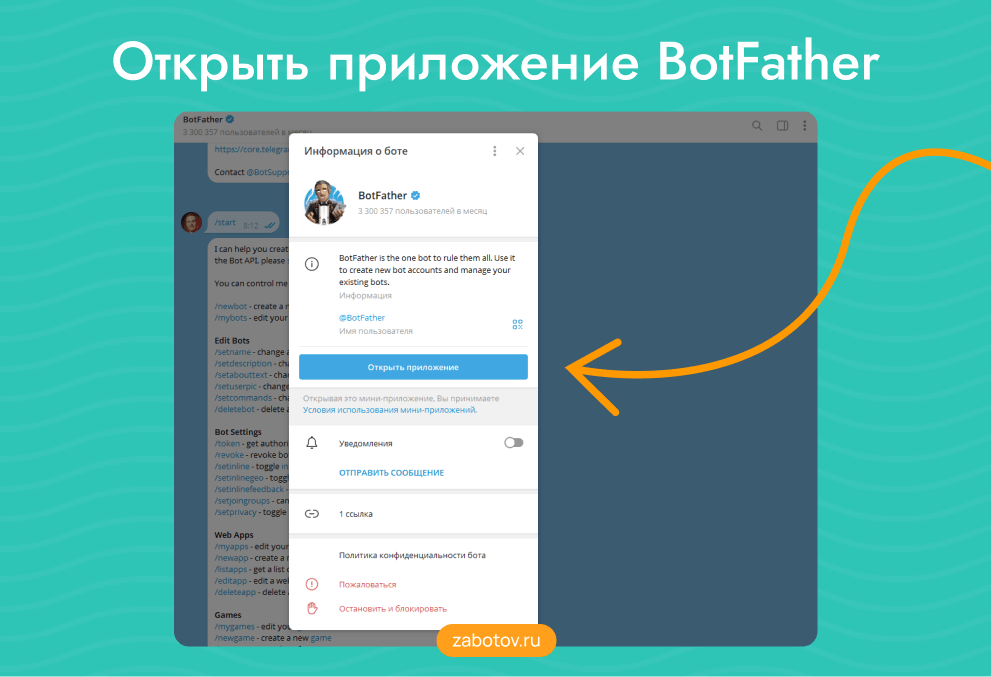
Чтобы начать работу, вам нужно найти официального BotFather в Telegram по имени @BotFather (обязательно проверяйте синюю галочку верификации!) и нажать кнопку «Открыть приложение» или «Open».
Имя, юзернейм и получение токена
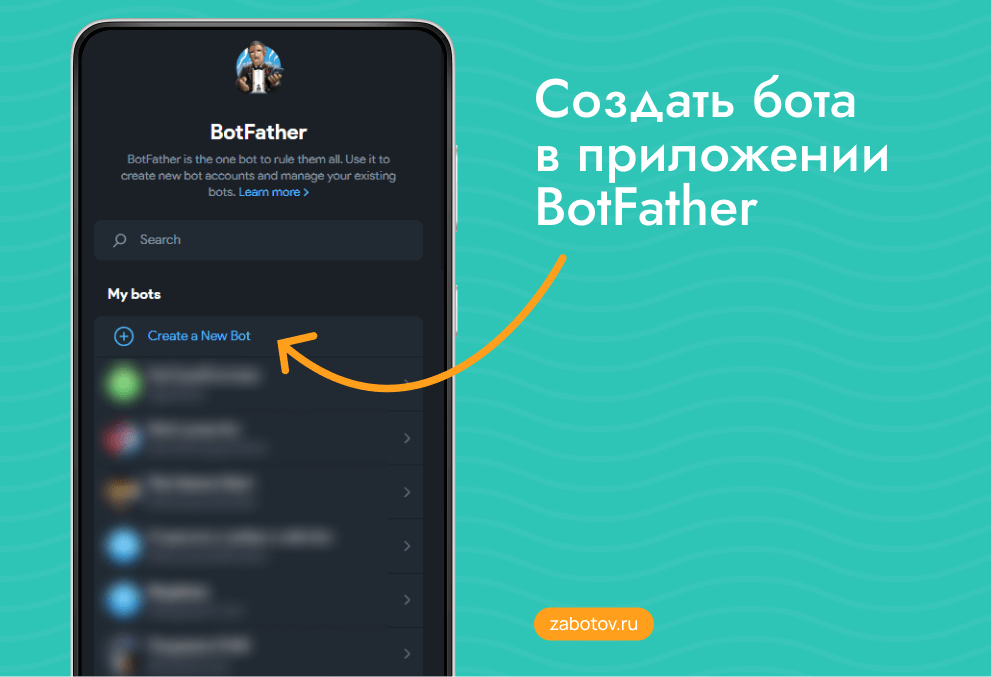
Для регистрации нового бота в BotFather используется команда /newbot. В новом приложении вы можете просто нажать кнопку «Create a New Bot» на главном экране.
Вам потребуется выполнить два обязательных шага:
- Придумать имя бота. Это имя, которое будет отображаться в чатах и контактах. Его можно сменить позже.
- Придумать уникальный username. Это имя должно быть уникальным и обязательно оканчиваться на «bot» или «Bot». Допускаются буквы латинского алфавита, цифры и символ подчеркивания, а общая длина должна быть от 5 до 32 символов.
Если вы успешно ввели имя и уникальный username, БотФазер откроет вам главное окно мини-приложения с токеном.
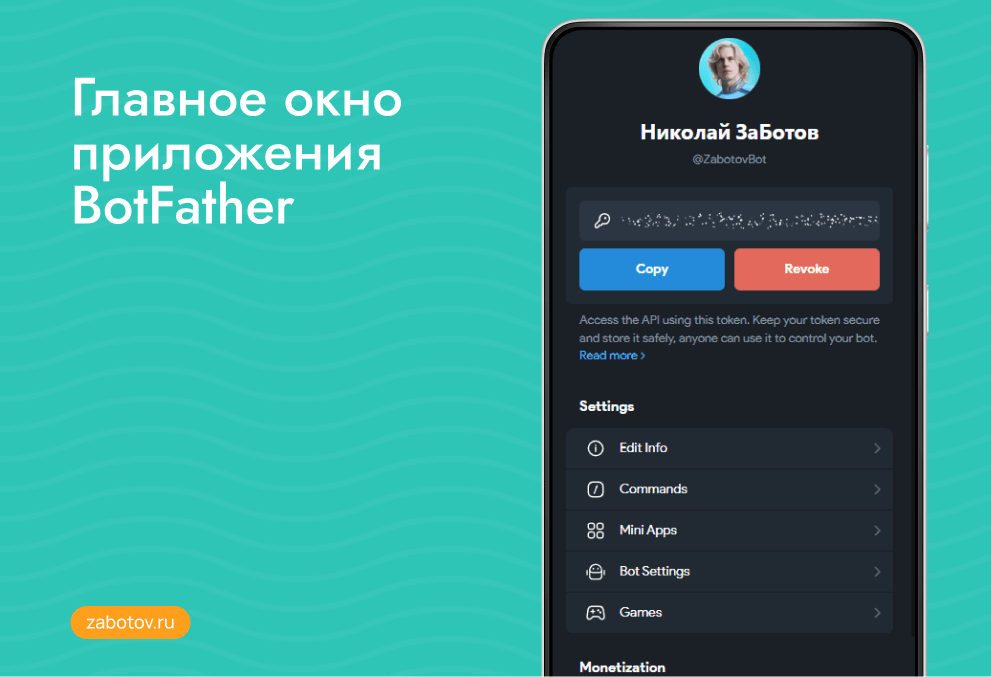
Токен — это уникальный ключ, который необходим для работы вашего чат-бота с Bot API посредством http-протокола. Это специальный идентификатор, с помощью которого созданный вами чат-бот в Телеграме проходит авторизацию в интерфейсе мессенджера.
Важно: Не публикуйте идентификатор в открытом доступе и не сообщайте его другим лицам, иначе есть риск, что токен попадет в руки злоумышленников, которые могут украсть вашего Телеграм-бота.
Если вы потеряли токен или подозреваете, что он был скомпрометирован, вы всегда можете отозвать старый токен и сгенерировать новый. Это можно сделать с помощью команды /revoke или нажав на кнопку «Revoke» в меню бота.
Настройка внешнего вида и приветствия
После регистрации БотФазер позволяет приступить к «облагораживанию» бота. С помощью команды /mybots вы можете увидеть всех созданных вами ботов.
Через новое приложение Botfather вы легко можете отредактировать информацию о боте:
- Имя (/setname): Позволяет изменить имя, которое отображается в диалогах.
- Аватарку (/setuserpic): Рекомендуемый размер — 512×512 пикселей.
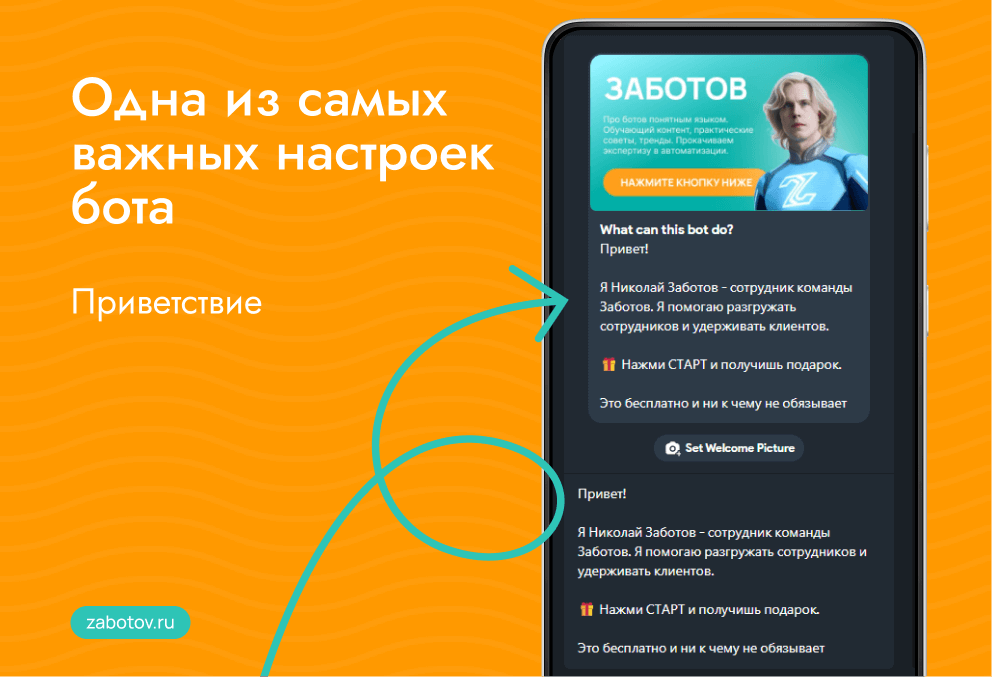
- Описание (/setdescription): Короткое описание, которое пользователь увидит в чате под заголовком «Что этот бот умеет делать?».
- Информацию о боте (/setabouttext): Это приветственный текст о боте, который отображается на странице профиля.
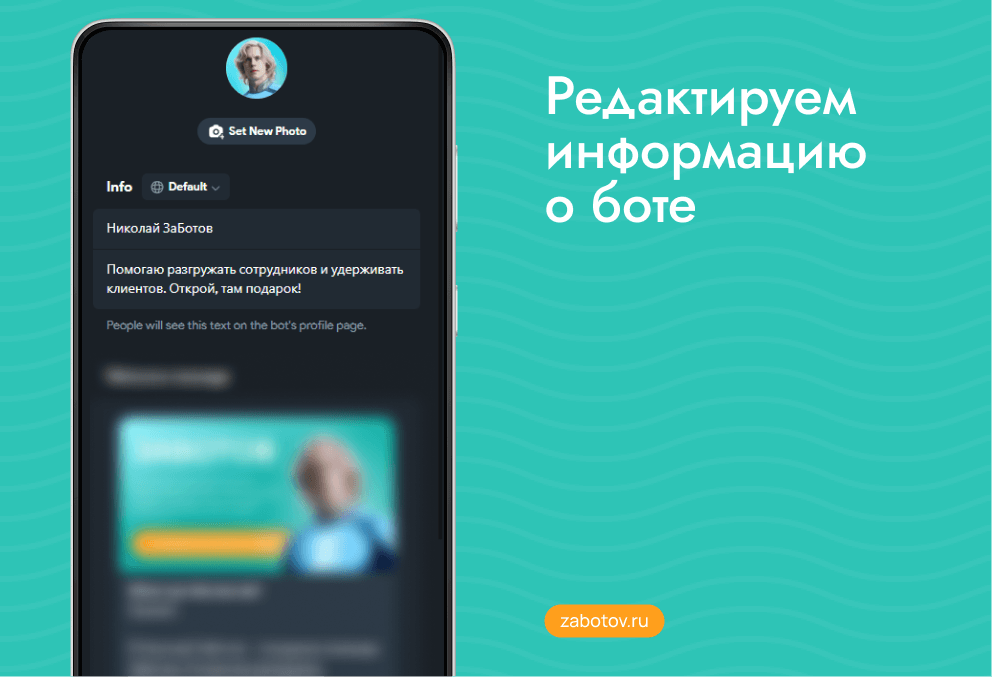
Приветственные сообщение и картинка — одни из самых важных настроек. Это «вывеска перед входом в ваш магазин». Качественное описание помогает пользователям понять, что это за бот и что произойдет, если они нажмут кнопку «Старт». Вы можете дать здесь конкретную инструкцию, например: «Нажми кнопку Старт, чтобы начать работу». В БотФазере можно добавить локализацию и сделать информацию о боте на разных языках, например, на русском и английском.
Расширенные возможности: функционал и настройки
Функционал бота зависит от набора команд, которые он способен обработать.
Работа с командами
Для установки списка команд используется раздел «Commands». Команды вводятся в формате «command — описание команды».
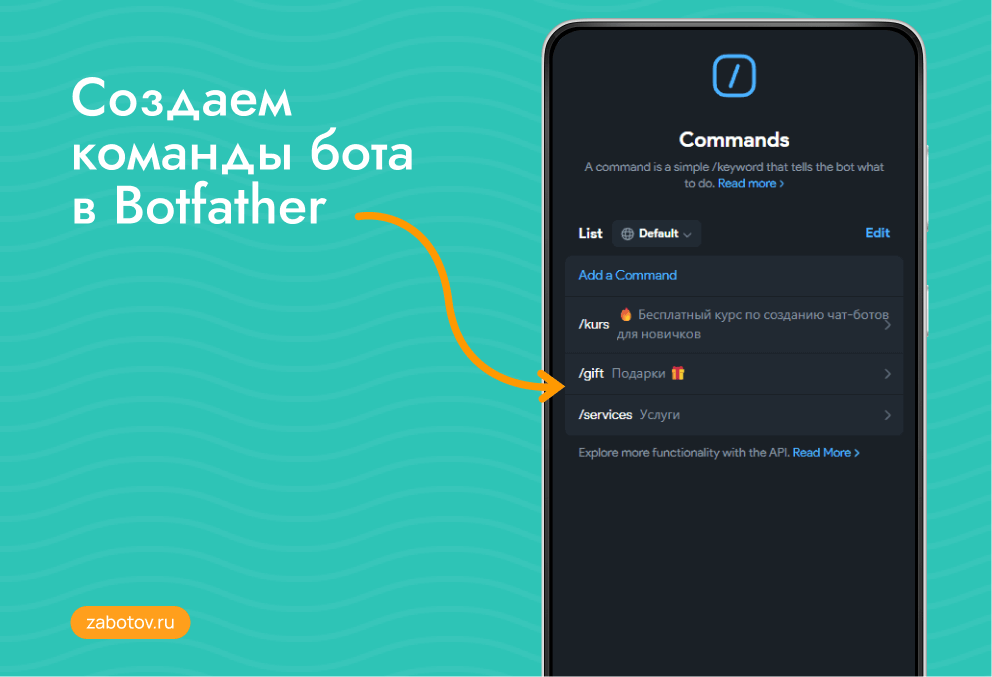
Важные правила для команд:
- Команда всегда начинается со слеша (/).
- Название команды (ключевое слово) должно быть на латинице (английские буквы). При попытке задать значение на русском Бот Фазер покажет ошибку и не даст ввести.
- Длина команды — до 32 символов.
В BotFather вы только задаете список команд и их короткие описания. Чтобы чат-бот реагировал на них, вам нужно будет добавить логику (сценарий) с помощью конструктора ботов или кода.
В разделе Scope вы можете выбрать кому будут доступны команды: Direct Messages (Личные сообщения), Group Chats (Групповые чаты), Group Administrators (Администраторы групп).
Telegram рекомендует использовать так называемые «Глобальные» (Global Commands) для единообразного интерфейса:
- /start — начало взаимодействия.
- /help — справка, где юзер может увидеть список команд и возможностей.
- /settings — настройки, применимые к конкретному пользователю.
Редактирование команд: После того как вы создадите команды у вас появится в разделе «Commands» список и ссылка Edit. Если вы нажмёте на название команды, то откроете редактирование описания и названия команды.Нажав на ссылку Edit вы откроете режим сортировки и удаления команд.
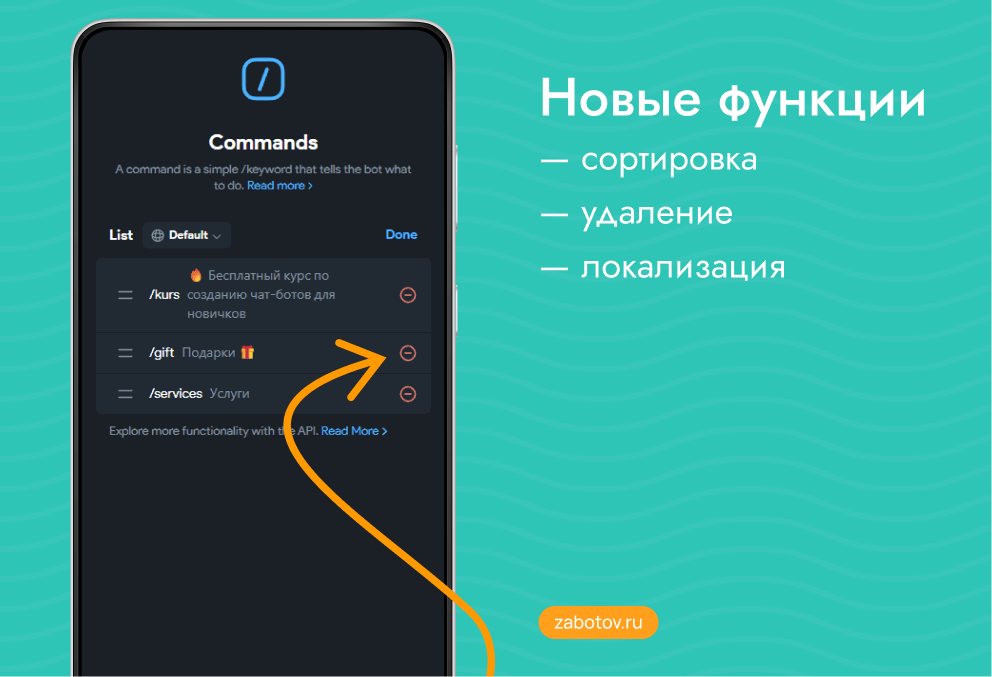
Удаление команд: Прямой функции «Удалить команду» в Botfather до появления приложения не было. Чтобы удалить команду, мы должны были запустить /setcommands и ввести новый, полный список команд, который вы хотите видеть. Ботфазер перезаписывал старый список на новый. Но зато теперь в приложении мы можем как удалять команды, так и менять порядок, да ещё и сделать набор команд для разных языков и настроить кому они будут видны (в личных сообщениях или чатах)
Технические настройки бота в BotFather
В разделе «Настройки бота» (Bot Settings) БотФазер предлагает ряд критически важных опций:
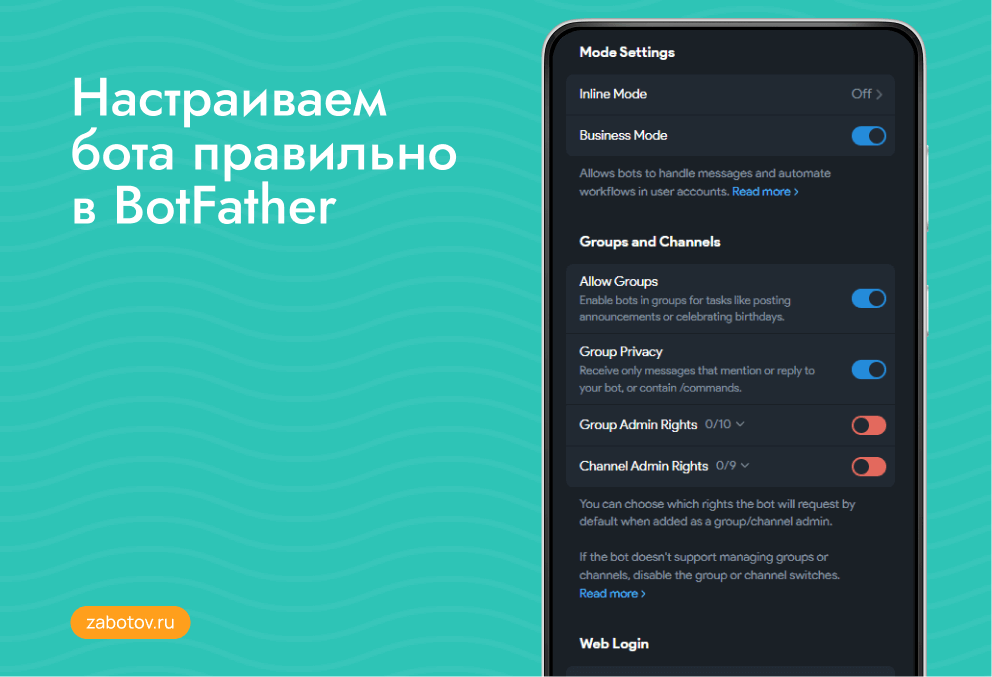
1. Управление группами и приватностью
- Разрешение на добавление в группы (/setjoingroups или Allow Groups). Эта опция определяет, можно ли добавлять вашего бота в группы и каналы.
- Режим конфиденциальности (Privacy Mode) (/setprivacy или Group Privacy). По умолчанию приватность включена. В этом режиме бот видит только те сообщения, которые адресованы непосредственно ему (например, /command@forthis_bot), или общие команды (/start, /help), если он был последним, кто писал в чат. Если вы хотите, чтобы бот читал все сообщения в группе (например, для модерации), режим приватности необходимо выключить. Отключение приватности создает дополнительную нагрузку на бот.
2. Инлайн-режим и Web Apps
- Инлайновый режим (/setinline или Inline Mode). Инлайн-режим позволяет пользователю обращаться к вашему боту из любого чата, группы или канала, просто написав его юзернейм после символа @. В этом режиме бот может работать как поисковик или выдавать информацию в чате.
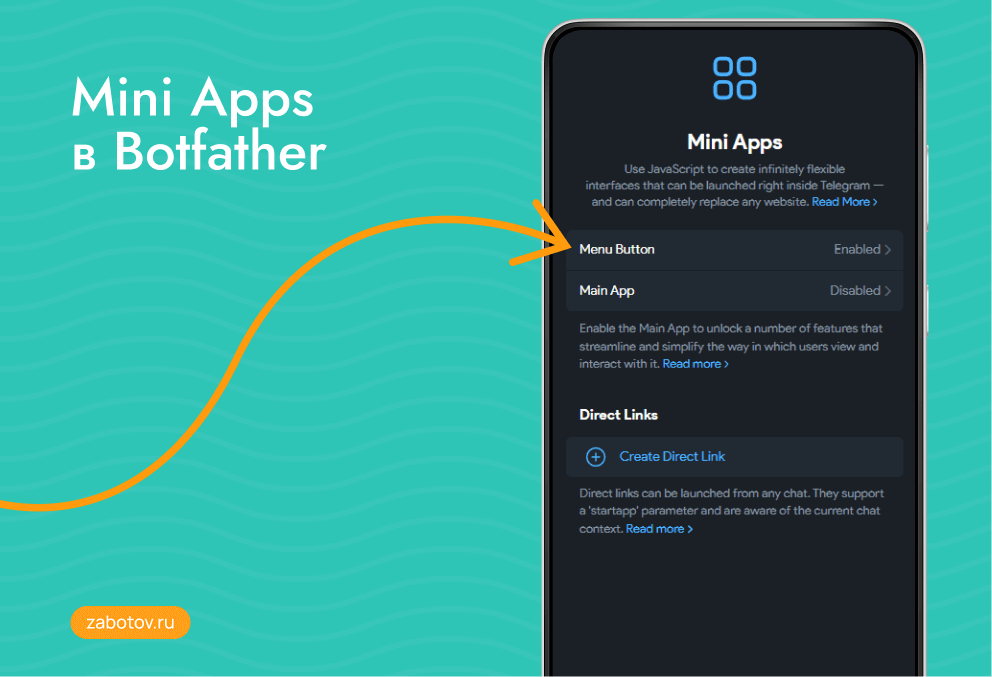
- Mini Apps (Мини приложения). Бот Фазер позволяет управлять веб-приложениями, которые внешне напоминают сайт. Команды для работы с Web Apps включают /newapp, /myapps, /editapp.
3. Игры и Геймификация
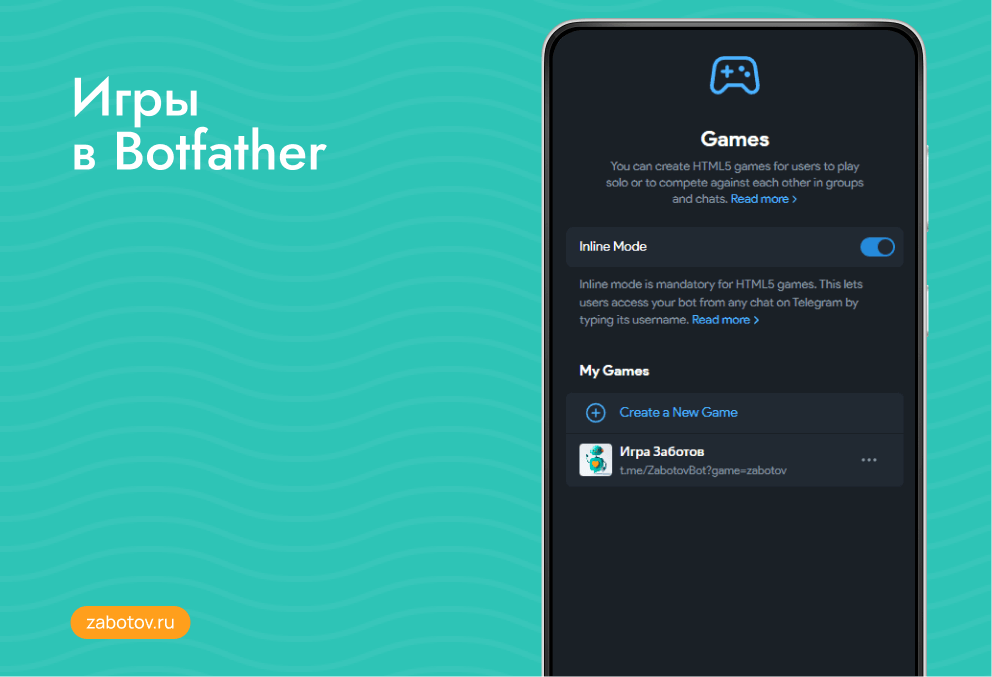
БотФазер также предоставляет команды для создания и управления играми (Games), которые открыли новое направление — геймификацию в мессенджере. Команды включают /newgame, /listgames, /mygames.
Безопасность и дополнительные опции
Бот фазер позволяет настроить следующие важные параметры:
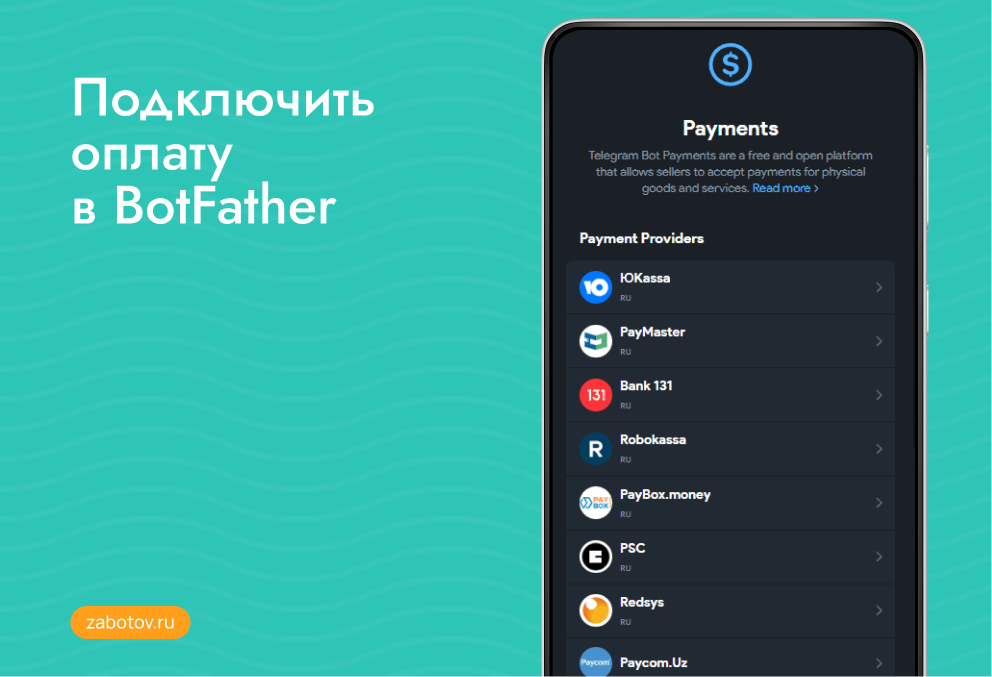
- Подключение платежей (Payments): BotFather позволяет подключить платежные системы к боту, но это не означает, что вы сразу сможете принимать оплату. Для реализации оплаты требуется дальнейшая настройка через конструктор или код.
- Авторизация через Telegram (Web Login): Позволяет подключить ваш сайт к боту, чтобы пользователи могли авторизоваться через свой аккаунт в Telegram, а не через пароль или email. Для этого необходимо добавить домен вашего сайта в настройках БотФазера.
- Политика конфиденциальности (Privacy Policy): Если ваш бот собирает персональные данные, необходимо указать ссылку на вашу политику конфиденциальности, которая будет отображаться в настройках бота, это требование РКН.
- Передача прав владения (Transfer Ownership): Позволяет сменить владельца чат-бота. Если бот делал разработчик, права на владение должны быть обязательно переданы вам.
- Удаление бота (/deletebot или Delete Bot).
FAQ (Ответы на часто задаваемые вопросы)
Как добавить новые команды в чат-бот через БотФазер?
Для добавления или изменения команд зайдите в приложение BotFather, выберите нужного бота и воспользуйтесь опцией «Commands». Команды вводятся в формате «название команды — короткое описание», при этом само название команды должно быть на латинице и начинаться со слеша (/).
Как удалить команду из списка моего бота?
Зайдите в раздел «Commands», над списком команд найдите текстовую кнопку Edit, нажмите на неё. У вас появятся кнопки для удаления команд. Там же вы можете изменить порядок команд в списке. Обновление списка может занять около 10 минут.
Почему мой Телеграм-бот не реагирует на команды в групповом чате?
Самая частая причина — это настройки приватности (Group Privacy). По умолчанию включен Режим конфиденциальности (Privacy Mode), и бот видит только сообщения, адресованные ему явно. Если вы хотите, чтобы бот читал все сообщения в группе (например, для модерации), вам нужно отключить режим приватности (/setprivacy) в настройках BotFather.
Можно ли вводить команды для бота на русском языке?
Нет. Боты Telegram поддерживают только команды на английском языке (латинице), которые должны начинаться со слеша (/). При попытке задать значение на русском языке Бот фазер покажет ошибку. Однако описание команды, которое пользователь видит в меню, может быть на русском.
Как увидеть список команд, которые я создал?
В BotFather вы можете вызвать команду /mybots, выбрать нужного бота, и там будет отображен список заданных команд. Если требуется редактирование, выберите опцию «Edit commands». Через приложение можно зайти в раздел «Commands» и вы увидите список.
BotFather приложение — это ключевой инструмент, который служит администратором для всех ваших Telegram-ботов. Он предоставляет простой и интуитивно понятный интерфейс для регистрации, настройки внешнего вида, управления токеном и задания ключевых команд. Благодаря новому приложению Бот фазер, процесс настройки, особенно редактирование команд, стал более наглядным и удобным, чем при использовании старого командного режима. Даже если вы не обладаете навыками программирования, БотФазер позволяет за несколько минут заложить основу для полноценного, индивидуального чат-бота в Telegram.
