CloudCLI (Claude Code UI): агенты для кода, терминал и Git в браузере
CloudCLI, ранее Claude Code UI, даёт браузерный интерфейс к агентам для кода. Здесь есть чат, терминал, дерево файлов, Git и история сессий. Открытую версию можно запустить на своём компьютере или сервере; CloudCLI Cloud предоставляет отдельную управляемую облачную среду.
- Звёзды на GitHub
- 13 993
- Дата релиза
Что такое CloudCLI и при чём здесь Claude Code UI
Репозиторий siteboon/claudecodeui развивается под именем CloudCLI. Он предоставляет веб-интерфейс к агентам для кода: переписку, сессии проектов, терминал, файлы и Git. Через браузер можно поручить правку агенту, увидеть результат и выполнить следующую команду.
Название Claude Code UI сохранилось в адресе репозитория и старых материалах. Современная среда работает с несколькими агентами, включая Claude Code, Codex, Cursor CLI и OpenCode. Доступ к моделям и правила выполнения зависят от выбранного агента.
Мне нравится возможность держать diff, терминал и разговор рядом, особенно при продолжении чужой сессии. Но удобный доступ с телефона полезен только тогда, когда понятно, на каком компьютере лежит проект и где исполняются команды.
Открытая UI-версия и CloudCLI Cloud
| Вариант | Где работают агенты | Что подготовить |
|---|---|---|
| Локальная UI-версия | На вашем компьютере | Node.js, агента, проект и работающий сервер |
| UI на собственном сервере | На вашем сервере | Среду разработки, авторизацию агентов и защищённый доступ |
| CloudCLI Cloud | В управляемой облачной среде | Аккаунт сервиса и свои доступы к ИИ |
| Docker Sandbox, экспериментально | В изолированной среде Docker на вашем хосте | Дополнительные инструменты Docker и поддерживаемый агент |
В открытой версии хост обслуживаете вы. Если компьютер выключен или серверный процесс остановлен, браузер не сможет выполнить задачу. CloudCLI Cloud, платная управляемая поставка, переносит окружение в облако и добавляет возможности совместной работы и интеграций. Эти возможности не следует автоматически приписывать локальному npm-пакету.
У проекта также есть необязательное настольное приложение для macOS и Windows. Оно помогает открывать облачные и локальные рабочие среды из меню или системного трея. Основной результат для пользователя остаётся рабочим окружением с браузерным интерфейсом.
Что нужно до запуска
Для своей установки потребуется Node.js 22 или новее и хотя бы один установленный и авторизованный агент. Сначала убедитесь, что он работает в терминале сам по себе. CloudCLI предоставляет интерфейс и окружение, а доступ к ИИ остаётся вашим: через поддерживаемый аккаунт или API выбранного провайдера.
Запускайте сервер от пользователя, у которого есть нужный проект и настройки агента. Если перенести UI на другую машину, туда также потребуется перенести или заново настроить окружение проекта. Открытая вкладка в браузере не переносит файлы с вашего ноутбука на сервер автоматически.
Поддерживаемые модели выбираются в контексте конкретного провайдера. Наличие агента в интерфейсе ещё не подтверждает успешный вход в его аккаунт. Разделяйте диагностику: сначала работоспособность агента, затем обнаружение проекта и только потом выполнение сложной задачи.
Первый локальный запуск
- Проверьте Node.js 22 или новее.
- Установите и авторизуйте нужного агента по его официальной инструкции.
- Запустите npx @cloudcli-ai/cloudcli.
- Откройте http://localhost:3001 и настройте учётную запись при первом входе.
- Выберите папку проекта и агентную сессию.
- Для Claude Code включите нужные инструменты в Tools Settings, начав с чтения.
node --version
npx @cloudcli-ai/cloudcli
При первом входе создайте локальную учётную запись. Сервер поддерживает регистрацию первого пользователя и последующий вход; повторная регистрация отклоняется, когда пользователь уже настроен. Для рабочего входа нужен пароль, а учётная запись самого интерфейса не заменяет авторизацию агента у провайдера.
npm install -g @cloudcli-ai/cloudcli
cloudcli
Обычный адрес сервера: http://localhost:3001. Если он уже занят, выберите свободный порт через --port. При повторном запуске существующие сессии и настройки обнаруживаются снова; не требуется создавать весь проект заново.
npx @cloudcli-ai/cloudcli --port 8080Проекты, история и продолжение сессии
CloudCLI группирует сессии по папкам проектов. Можно открыть предыдущий разговор, переименовать его или начать отдельную задачу. Для Claude Code история доступна и из обычного терминала, в том числе через claude -r.
Внутри приложения сессии индексируются в SQLite. Сервер различает ID сессии интерфейса и ID внешнего провайдера; это помогает сохранить связь разговора с нужным проектом при работе разных агентов. Пользователю важнее узнаваемое имя сессии и правильная папка, чем внутренние идентификаторы.
Давайте задаче имя по результату, например «валидация регистрации», и не смешивайте в одном разговоре несвязанные проекты. Перед продолжением просмотрите последнюю задачу, сделанные изменения и ожидаемые подтверждения. История переписки не означает, что правки уже проверены.
Практический цикл: запрос, правка, проверка
Найди маршрут API, который создаёт заявку.
Проверь, что происходит при пустом поле contact.
Подготовь план исправления и перечисли затронутые файлы.
Сохрани формат ответа API и существующие успешные сценарии.
Добавь проверку пустого contact и подходящий тест.
После разрешения запусти проверку, принятую в проекте.
Коммит и отправку в удалённый репозиторий не выполняй.
После выполнения откройте Git Explorer. Он показывает изменённые файлы и diff, разницу содержимого. Посмотрите, не попали ли в правку посторонние файлы, затем запустите тесты в терминале и проверьте выход команды. Описание агента «готово» не заменяет эту проверку.
При необходимости исправьте небольшой фрагмент в файловом редакторе. В интерфейсе можно индексировать изменения для коммита, создать коммит и переключить ветку. Делайте это после просмотра diff, чтобы история проекта отражала проверенный результат.
На телефоне Git доступен через нижнюю навигацию. Небольшую правку удобно проверить сразу; большое изменение лучше разобрать на экране, где видны соседние строки и структура проекта. Код выполняется на хосте, с которого работает сервер.
Права на инструменты и команды
Инструменты Claude Code в CloudCLI по умолчанию отключены. В боковой панели откройте Tools Settings и включайте нужные операции. Начните с чтения и поиска; редактирование и команды добавляйте, когда задача их требует. Это настройка именно инструментов агента, а не ограничение всех кнопок интерфейса или терминала.
| Группа | Действие | Как использовать |
|---|---|---|
| Read, поиск файлов | Читают и находят материалы | Для разбора проекта до правок |
| Edit, MultiEdit, Write | Меняют и создают файлы | Для согласованных изменений в рабочей копии |
| Bash | Выполняет команды | Для конкретных команд проекта |
| WebFetch, WebSearch | Получают внешнюю информацию | Когда задача требует сети |
| Task | Запускает подагентов | Для независимых подзадач |
Разрешения Bash можно ограничивать конкретными командами, например проверкой проекта, вместо разрешения любых команд оболочки. Настройки Claude Code в интерфейсе записываются в его конфигурацию и влияют на обычный CLI. При изменениях учитывайте глобальную или проектную область настройки.
MCP, навыки и настройка провайдера
MCP (Model Context Protocol), протокол подключения внешних инструментов, позволяет агенту обращаться к сервисам и данным. CloudCLI управляет конфигурацией с учётом выбранного провайдера. У Claude, Codex, Cursor и OpenCode различаются форматы и места хранения настройки.
Для Claude Code изменения MCP и разрешений связаны с его собственной конфигурацией. У других агентов также нужно учитывать их формат. Если инструмент виден в одной сессии, но отсутствует в другой, сначала проверьте выбранного агента и доступное ему подключение.
Навыки описывают повторяемые способы работы: например, процедуру ревью или требования к выходным файлам. Список навыков и их применение зависят от провайдера. Начните с навыка для одной задачи, затем проверьте, что агент действительно использует нужный порядок действий.
API и интеграции управляемого CloudCLI Cloud образуют отдельный слой. Не переносите адрес облачного API или токен облачного аккаунта в локальную настройку инструмента без понимания того, какую среду должен обслуживать запрос.
Расширения и их права
Расширение CloudCLI добавляет собственную вкладку и при необходимости серверную часть. Его устанавливают через Settings → Plugins по Git-адресу. В такой вкладке могут появиться статистика проекта, очередь задач или дополнительный терминал.
Установка расширения означает запуск чужого кода Node.js на хосте. Процессы расширений имеют доступ к файлам пользователя и сети: полноценной файловой песочницы и сетевых ограничений нет. Поэтому источник расширения важнее красивой вкладки.
Встроенные меры отделяют некоторые части работы расширения от интерфейса, но не превращают его в недоверенный изолированный контейнер. Секреты расширений хранятся в конфигурации без шифрования на диске. Не выдавайте расширению ключи и каталоги, которые не нужны для его задачи.
Экспериментальный Docker Sandbox изолирует агентное окружение отдельно от обычного механизма расширений. Обычный установленный плагин не получает эту изоляцию автоматически.
Доступ из браузера и с телефона
Для доступа с телефона в той же сети откройте адрес вашего хоста и порт сервера, например http://192.168.1.20:3001. Используйте реальный адрес машины; доступ также зависит от привязки сервера и правил сетевого экрана. Для внешней сети понадобится настроенный удалённый доступ или размещение на сервере.
В текущей UI-версии есть встроенная авторизация пользователя, а защищённые маршруты проверяют токены. Она рассчитана на одного пользователя. Для собственного публичного сервера настройте HTTPS и ограничьте доступ к рабочему окружению; не открывайте терминал проекта как общедоступную страницу.
Свой сервер нужно держать запущенным и обслуживать: сохранять данные, обновлять программу и восстанавливать окружение после перезагрузки. CloudCLI Cloud берёт обслуживание среды на себя, но требует отдельного аккаунта и оплаты поставки. Свои доступы к моделям нужны в обоих случаях.
Запуск исходного проекта для разработки
Разработчикам самого интерфейса доступны исходники React-клиента и Node.js-сервера. npm run dev запускает сервер и Vite, инструмент разработки клиентской части. Обычному пользователю npm-пакета этот режим не нужен.
git clone https://github.com/siteboon/claudecodeui.git
cd claudecodeui
npm install
npm run dev
npm run build собирает клиент и сервер в dist и dist-server. npm run server запускает собранный сервер. Не подменяйте им Vite preview: предпросмотр клиентских файлов сам по себе не включает весь агентный сервер.
Терминал работает через node-pty, нативный модуль псевдотерминала. Если установка зависимостей не завершилась, сначала устраните ошибку окружения. Запуск только клиентского окна не докажет, что агент, терминал и сессии доступны.
Лицензия и стоимость
Открытая UI-версия распространяется по AGPL-3.0-or-later с дополнительными условиями Section 7. При распространении действуют требования лицензии к исходному коду и уведомлениям. Если вы изменили программу и пользователи обращаются к ней по сети, им нужно предложить соответствующий исходный код изменённой версии.
Дополнительные условия требуют сохранить заметную атрибуцию CloudCLI UI и адрес исходного проекта, обозначать изменённые версии и не искажать происхождение программы. Права на товарные знаки не выдаются; названия Siteboon и CloudCLI нельзя использовать для продвижения производного продукта без разрешения.
Самостоятельное размещение открытой версии не требует подписки CloudCLI Cloud. Однако остаются расходы на сервер и доступ к моделям. Облачный продукт оплачивается отдельно и предоставляет окружение, а не включённый безлимитный доступ к ИИ.
Где заканчиваются возможности интерфейса
- Локальному варианту нужны настроенный агент и постоянно работающий хост.
- Встроенная авторизация рассчитана на одного пользователя.
- Права Claude Code не описывают все особенности других агентов.
- Обычная npm-установка выполняется на хосте; экспериментальная изоляция Docker включается отдельно.
- Плагины имеют собственные права и могут обращаться к файлам и сети.
- Командные возможности облачной среды не входят автоматически в локальную UI-версию.
CloudCLI делает работу агента доступной через браузер, но не исправляет неверный тест, ошибку модели или устаревшую зависимость проекта. Для принятия результата нужны те же проверки, что и в обычной разработке: diff, команды проекта и ожидаемое поведение приложения.
Когда удобнее AionUi или Cherry Studio
CloudCLI выбирайте для браузерного доступа к рабочим сессиям с кодом, терминалом и Git. Особенно удобна ситуация, когда агент уже установлен на хосте, а вам нужен доступ к его проектам с другого устройства.
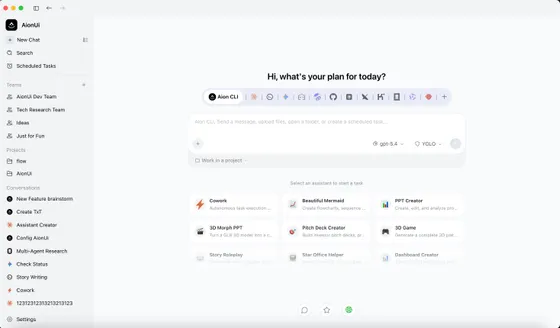
AionUi ближе к общему настольному рабочему столу: встроенный агент, внешние CLI, офисные ассистенты и команды агентов. Cherry Studio объединяет переписку, Work и поиск по базам знаний. Если основная задача лежит в документах и справочных материалах, такой набор может быть удобнее терминала в браузере.
Альтернативы CloudCLI (Claude Code UI)
| Инструмент | Для чего подходит |
|---|---|
| AionUi | Настольная среда со встроенным агентом, множеством внешних CLI, офисными задачами, Team Mode и собственным WebUI. |
| Cherry Studio | Настольные чаты, режим Work, базы знаний, навыки и MCP для задач с файлами и документами. |